Compradores e clientes
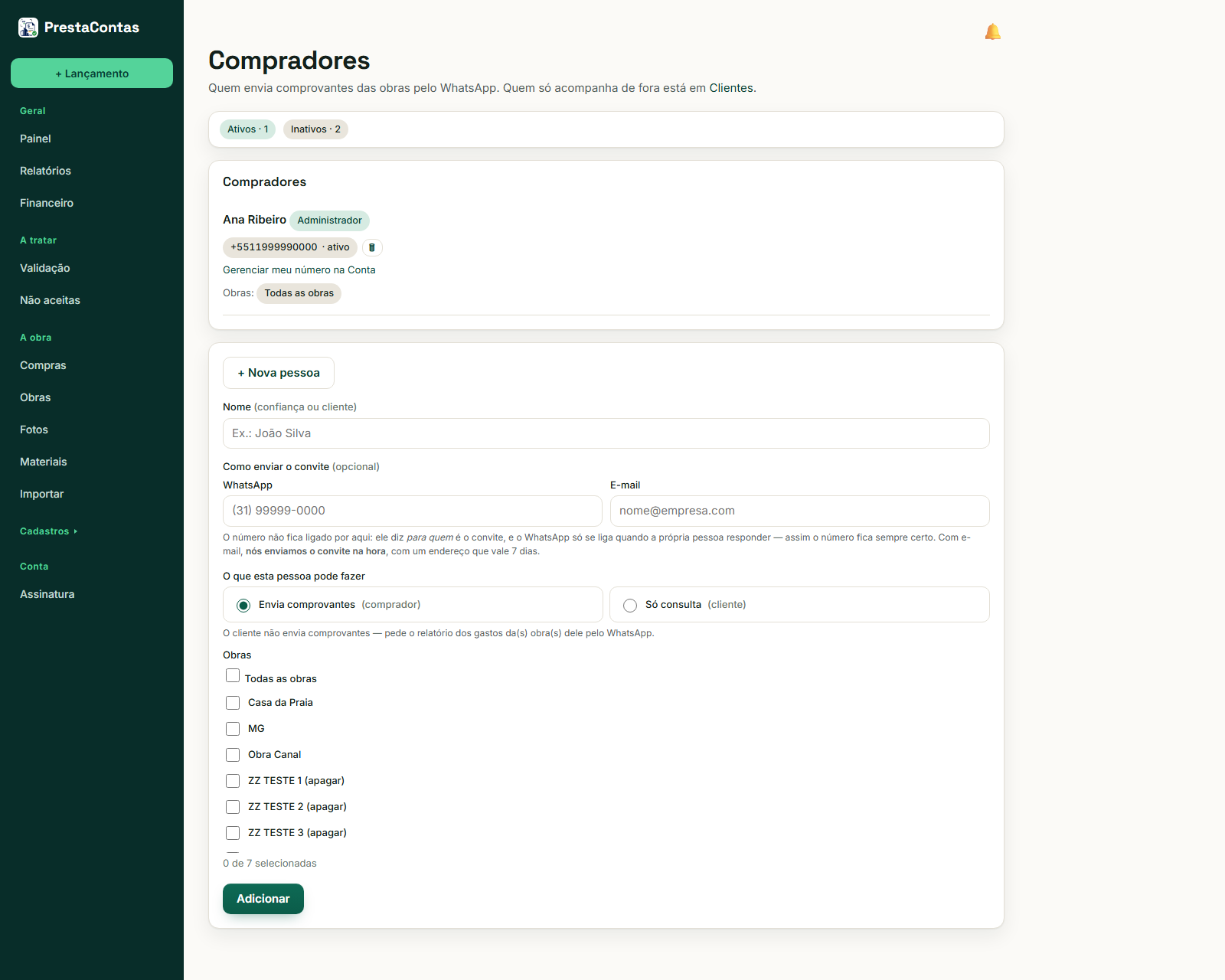
Duas pessoas muito diferentes acompanham a mesma obra: quem envia comprovantes e quem só acompanha. São duas telas, dentro de Cadastros — Compradores e Clientes — e esta página cuida das duas.
Os dois papéis
| Comprador | Cliente | |
|---|---|---|
| Envia comprovantes | Sim | Não |
| Consulta gastos | Sim | Sim, só das obras dele e só os marcados «Mostrar ao cliente» |
| Vê o álbum da obra (quando a conta tem o Álbum) | Sim | Sim, o que estiver marcado «Mostrar ao cliente» |
| Entra no site | Sim | Sim |
| Entra no painel do escritório | Não | Não |
Se um cliente mandar uma foto por engano, o sistema explica que ali não registra notas dele — e não guarda a foto.
Com a Conferência de Entregas ligada, o comprador ganha um perfil ao ser cadastrado: compras (o de sempre), conferente (só entregas) ( fotografa a nota que chegou e diz se chegou tudo; não vê valores) ou as duas coisas (o sistema pergunta, a cada foto, se é compra ou entrega). Veja quem faz o quê.
Na conta de condomínio
Quem abriu a conta como «Sou síndico ou administro um condomínio» tem tudo o que está neste manual, com uma palavra trocada: no painel, quem acompanha a obra se chama condômino em vez de cliente. Onde aqui se lê «cliente», na conta de condomínio é o condômino — os mesmos botões, as mesmas regras. O tipo da conta se troca em Conta, no bloco Tipo de conta.
O convite — pelo WhatsApp ou por e-mail
Ao criar a pessoa você diz como enviar o convite: o WhatsApp dela, o e-mail, ou os dois. O número não liga nada sozinho — ele diz para quem é o convite, e o WhatsApp só fica ligado quando a própria pessoa responde do próprio aparelho; se o convite parar num número diferente, é recusado. O número que chegar é o número certo, por construção.
Por e-mail, nós enviamos na hora, com um link que vale 7 dias e abre o site direto. Pelo WhatsApp, o botão Enviar pelo WhatsApp abre a conversa com a pessoa com o texto pronto; o convite tem prazo curto e, se expirar, é só enviar outro pelo mesmo botão.
Convidar vários clientes de uma vez
Na linha da obra, Convidar o cliente (ou Convidar mais, quando a obra já tem cliente) abre uma caixa de texto: uma pessoa por linha, no formato Nome; WhatsApp ou e-mail. Colar as colunas de uma planilha também funciona. Criar os convites cria todos — até 100 por vez. Com e-mail, o convite sai na hora; com WhatsApp, é um clique seu por pessoa.
O link de convite e o QR da obra
Para uma obra com muita gente acompanhando, dá para não digitar ninguém: na linha da obra, Gerar link de convite cria um link e um QR daquela obra. A página que abre tem Copiar link, Imprimir e Baixar o QR — para mandar no grupo ou colar no quadro de avisos.
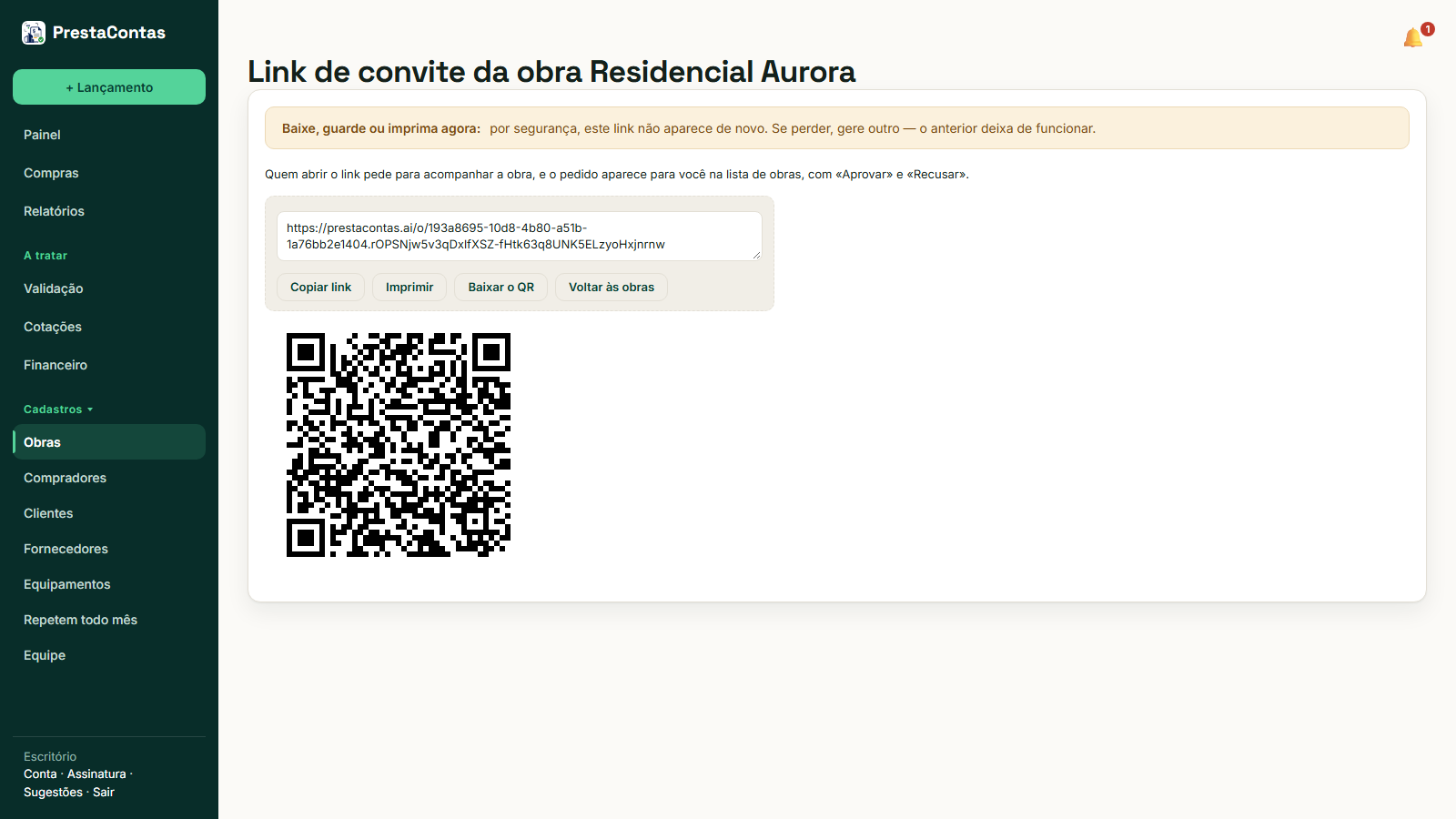
Por segurança, o link aparece uma vez só, nessa página. Quem o abre informa o nome e o WhatsApp ou e-mail e toca em Pedir acesso; o pedido aparece na linha da obra, com Aprovar e Recusar. Aprovar é o convite de sempre; ninguém entra sem você aprovar.
Se perder o link, Trocar o link gera outro — o anterior e o QR já impresso deixam de funcionar. Revogar desliga o link e a obra fica sem nenhum.
Quantos clientes cabem
Compradores e conferentes não têm limite. Clientes convidados, sim: cada plano tem uma franquia, e a conta mostra quantos já usa — em Assinatura e na caixa de convite, «N de M clientes convidados». Quando a franquia enche, o convite novo é recusado e a tela diz por quê.
Para caber mais, em Assinatura há o bloco 👥 Clientes convidados: cada bloco soma convidados à franquia do plano, com o preço por mês ao lado. Dá para tirar blocos depois, desde que todos os convidados de hoje continuem cabendo.
A tela de Clientes
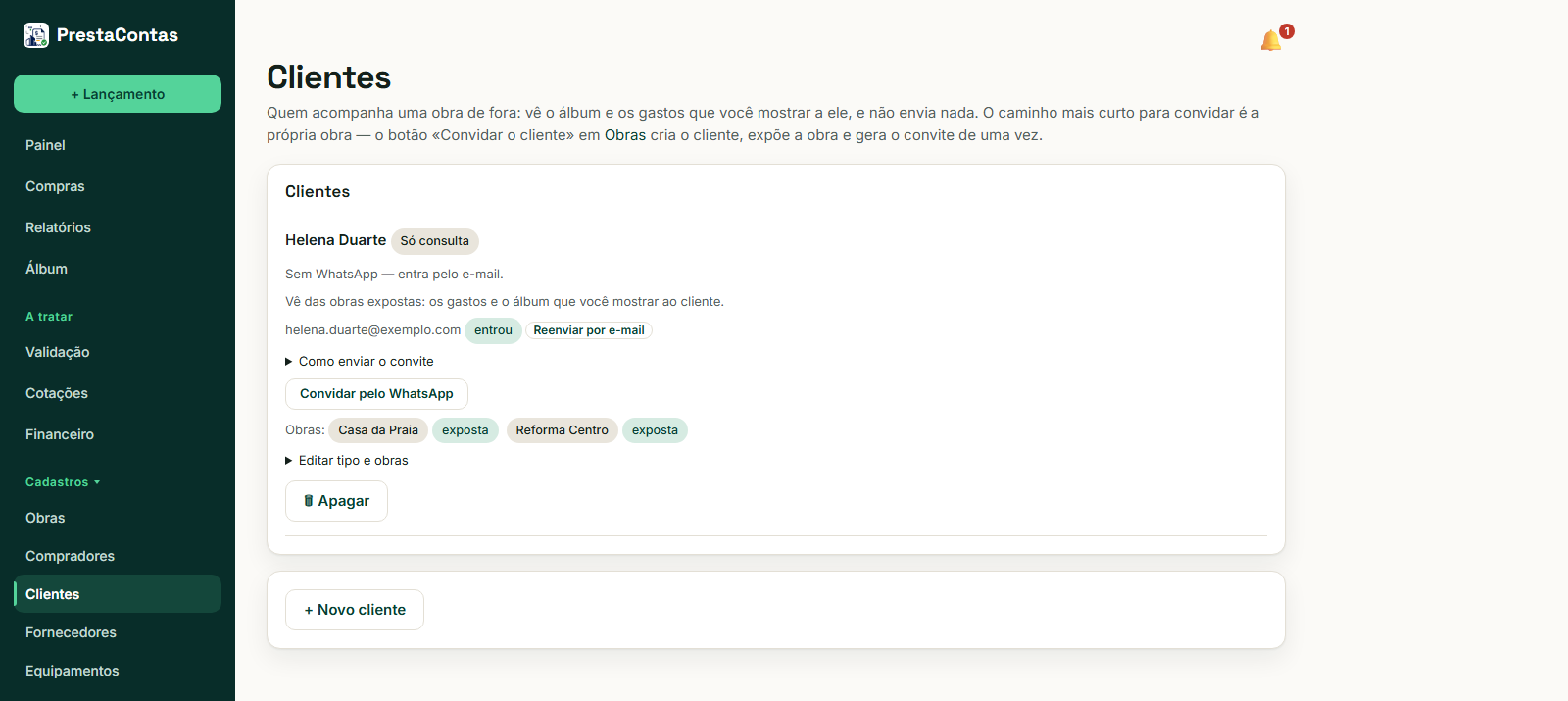
O caminho mais curto para convidar um cliente é a própria obra: o botão Convidar o cliente em Obras cria a pessoa, liga-a à obra, expõe a obra e prepara o convite de uma vez. Aqui em Clientes você vê o que ficou — e um cliente ligado a uma obra não exposta entra e não vê nada: a tela avisa.
A que obras cada pessoa tem acesso
Na criação e na edição você marca Todas as obras ou escolhe uma a uma. Quem tem uma obra só nunca vê a pergunta da obra no WhatsApp: as notas vão direto para ela.
O que o comprador vê
Para cada comprador há um seletor «Vê da obra» com duas opções:
- Somente lançamentos próprios (padrão) — ele vê os gastos que ele mesmo enviou. É o que faz sentido para quem compra material e não precisa saber quanto a obra inteira custou.
- Acesso total à obra — ele vê tudo o que foi lançado naquelas obras, por quem quer que seja. É para o encarregado, o sócio, o gestor de obra.
A escolha vale para os dois lados: o relatório que ele pede pelo WhatsApp e o que ele vê no acesso de leitura obedecem ao mesmo recorte. Quando o relatório está limitado, o PDF diz isso no rodapé — para ninguém somar um total pensando que é o da obra.
Quando alguém sai
Inativar encerra o acesso: a pessoa deixa de enviar e de consultar. As compras que ela já lançou ficam — são da empresa, não dela.
A própria pessoa também pode sair, escrevendo SAIR DA EMPRESA no WhatsApp e confirmando com o código que ele manda. O administrador da conta é a exceção: se ele saísse, a conta ficaria sem WhatsApp.
A equipe do painel
Compradores é quem usa o WhatsApp. Quem entra no painel com e-mail e senha está em Equipe — é outra lista e outra decisão. Um comprador não vira usuário do painel só por enviar muitas notas.
A seguir: O acesso pelo site →