Obras e equipamentos
A obra é o centro de custo: todo gasto pertence a uma. O equipamento é uma etiqueta que responde a outra pergunta — para onde foi o combustível.
Criar uma obra
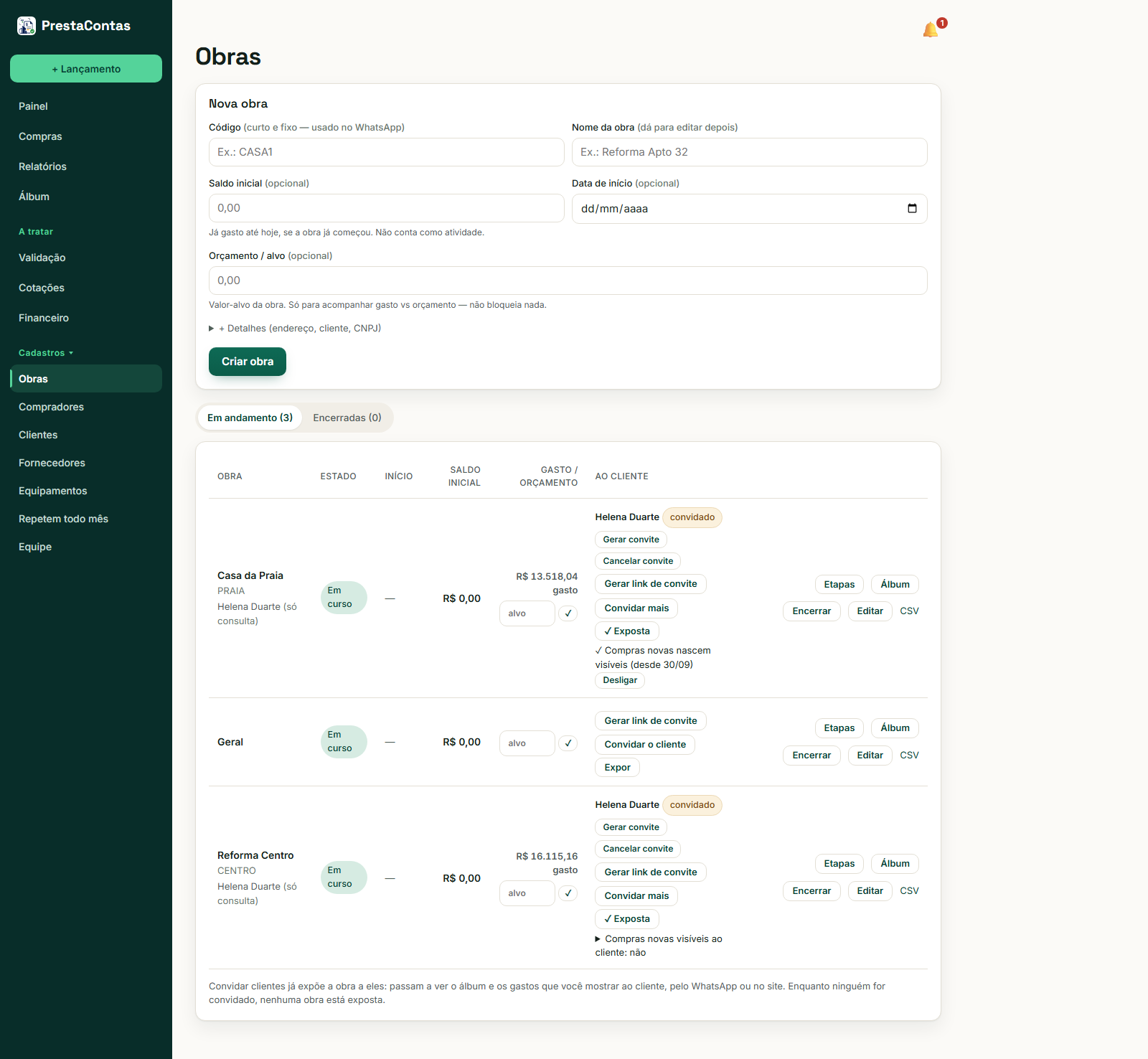
Só o nome é obrigatório. Os outros campos existem porque cada um resolve um problema real:
| Campo | Para que serve |
|---|---|
| Código | Curto e fixo — é o apelido da obra no WhatsApp
(CASA1, CANAL). O nome dá para editar depois; o código,
não. |
| Saldo inicial | Quanto já se gastou até hoje, se a obra começou antes do sistema. Entra no total, mas não conta como atividade — a obra não passa a parecer movimentada por causa dele. |
| Data de início | Onde a curva do gráfico começa. |
| Orçamento | O teto que você quer acompanhar. Não bloqueia nada: ninguém fica impedido de lançar por ter estourado. Com cotações decididas, o painel mostra também o comprometido — e quanto sobra do teto depois dele. |
| Detalhes | Endereço, cliente e CNPJ. Ficam atrás de um clique porque quase nunca são precisos na hora de criar. |
O orçamento também se define direto na lista, na caixa Orçamento ao lado do valor gasto, com o botão Salvar — útil quando a obra já existe e o número só apareceu depois.
Na lista, o nome da obra abre o painel dela, com o gasto desde o início. A obra com o modelo Caixa liberado tem também o botão Relatório PCI, ao lado de Etapas.
Os estados de uma obra
| Estado | O que quer dizer |
|---|---|
| Em curso | Recebeu gasto recentemente. |
| Sem movimento | Está aberta, mas há tempo não entra nada. Vale conferir se foi esquecida. |
| Encerrada | Deixa de aceitar lançamentos por qualquer canal — WhatsApp e painel — e sai da cobrança. |
Encerrar não apaga nada e não é definitivo: o botão Reativar devolve a obra ao ar quando aparece aquela última nota atrasada.
A lista de obras se divide em Em andamento e Encerradas. Uma obra encerrada pode ainda ser arquivada: sai da lista de todo dia, com o histórico mantido, e passa para o filtro Arquivadas (n) — que só aparece quando há alguma. Lá, o botão Desarquivar a traz de volta como encerrada; para voltar a lançar nela, é o Reativar de sempre.
As etapas da obra
Na linha de cada obra, o botão Etapas abre a tela Etapas da obra: a lista de etapas, com o início, o fim e o quanto já se gastou em cada uma. Iniciar e Concluir marcam quando a etapa começou e terminou; Reabrir desfaz o fim.
O período serve para saber quanto a etapa custou e quanto durou — e para o sistema propor a etapa nas notas que chegarem. Com uma etapa só aberta, a nota nova daquela obra já entra proposta nela, para você confirmar; com várias abertas ao mesmo tempo, a data não diz de qual é, e ele não propõe nada. Não trava nada: uma nota atrasada entra do mesmo jeito, e o painel só avisa que a data caiu fora do período. Aplicar às notas leva o período às notas que já estavam lançadas, sem mexer no que alguém já confirmou.
Em Mais opções: etapa própria, renomear, desligar: Acrescentar etapa cria uma etapa só daquela obra, no fim da lista; Renomear troca o nome; Desligar tira a etapa da escolha sem apagar nada — o que já foi classificado nela continua no relatório — e Ligar a devolve.
Para classificar várias notas de uma vez, a lista de Compras tem, no fim, Marque as notas acima e escolha a etapa; filtrada por uma obra, a escolha usa as etapas dela.
Mostrar a obra ao cliente
Na linha de cada obra há o botão Convidar o cliente. Num gesto só ele cria a pessoa como «só consulta», liga-a àquela obra, expõe a obra e prepara o convite — por e-mail (nós enviamos, com um link que vale 7 dias) ou pelo WhatsApp (você manda o texto pronto). Por padrão nenhuma obra está exposta: convidar é o ato explícito que abre.
O cliente não envia notas nem entra no painel do escritório. Ele entra no acesso pelo site e vê, daquela obra, os gastos que você marcar «Mostrar ao cliente» — com o documento de cada um — e, com o Álbum, as fotos, os vídeos e os documentos marcados do mesmo jeito. Compra nova nasce oculta dele, a não ser que a obra esteja com a opção Compras novas visíveis ao cliente ligada: aí ela aparece para ele depois de confirmada. Nunca vê as outras obras nem a página de preços de materiais. Quem já foi convidado aparece na coluna Ao cliente («acompanha · ✓ Exposta»); o botão Expor continua lá para quem foi criado em Clientes sem convite.
O CSV de uma obra
Cada linha da lista tem um botão CSV: baixa só aquela obra, com uma linha por compra. Para o mês inteiro e para o arquivo que vai à contabilidade, veja Relatórios e exportação.
Equipamentos
Combustível tem duas perguntas, não uma: quem pagou (a obra) e quem consumiu (a caminhonete, o gerador, o trator). A obra continua sendo o centro de custo; o equipamento é só a etiqueta da segunda pergunta.
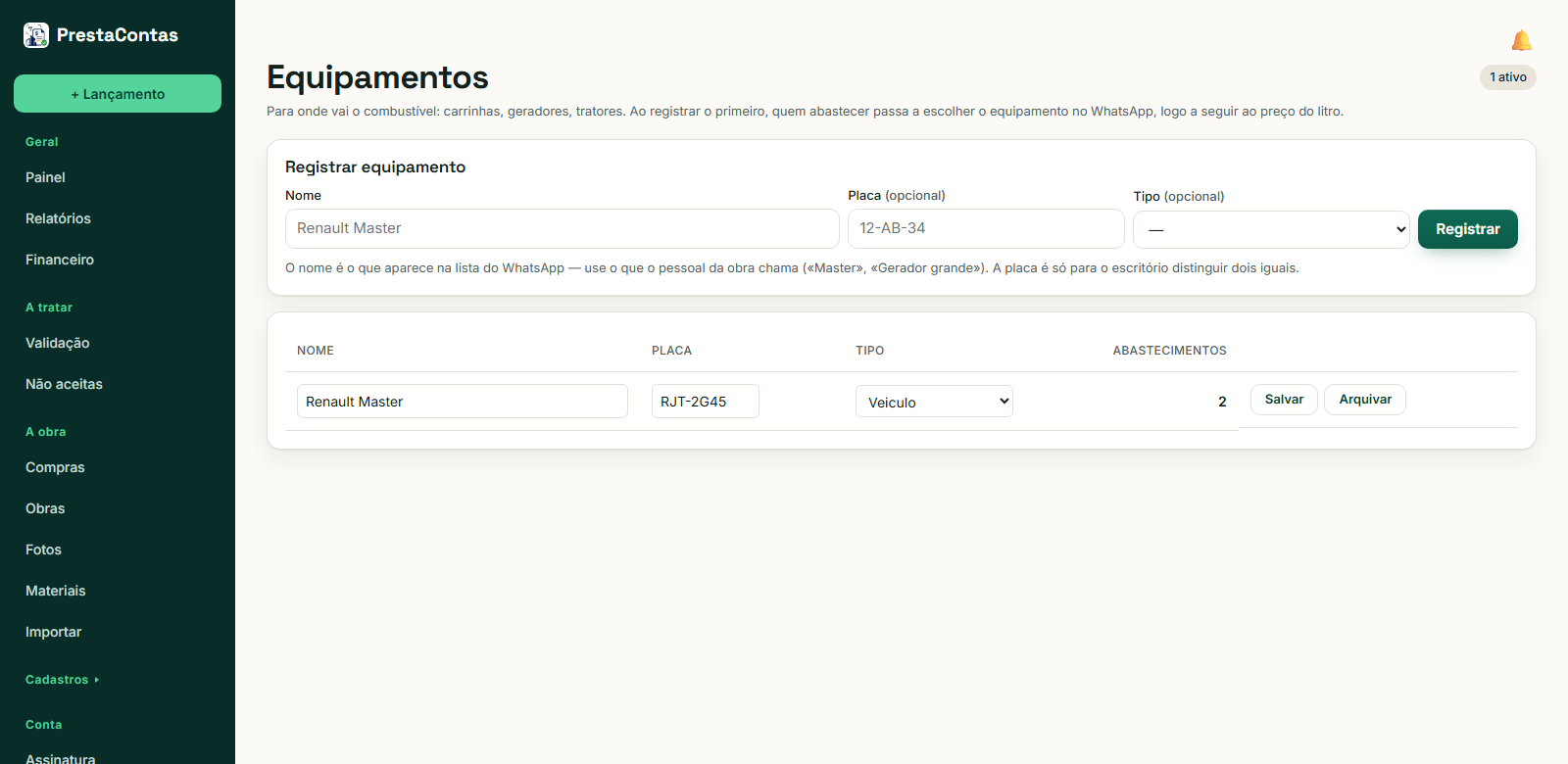
Nasce desligado, de propósito. Enquanto esta lista estiver vazia, nada muda no WhatsApp — o abastecimento continua perguntando só o preço do litro e a obra. A pergunta do equipamento só existe para quem tem frota.
Ao cadastrar, o nome é o que aparece na lista do WhatsApp: use o que o pessoal da obra chama («Master», «Gerador grande»), não o nome completo do fabricante. Nomes muito longos saem cortados na lista do celular.
A placa é para o escritório distinguir dois iguais — quem está na bomba não precisa dela. O tipo (veículo, máquina, gerador, outro) é opcional.
Arquivar tira o equipamento da lista dali para a frente; as compras já lançadas ficam como estão.
No WhatsApp, além dos equipamentos, a lista traz sempre duas saídas: «❓ Não se aplica» (não era abastecimento de equipamento — encerra o assunto) e «➕ Outro» (era, mas não está na lista — abre uma pendência para o escritório resolver). São coisas diferentes e só a segunda gera trabalho.
A seguir: Compradores e clientes →