Enviar pelo WhatsApp
A parte que fica na obra. Sem aplicativo, sem login, sem digitar valores: fotografa e manda. Esta página mostra cada conversa como ela acontece.
O que dá para mandar
- Foto de nota fiscal, cupom, recibo ou comprovante de pagamento.
- PDF — inclusive com várias notas dentro: cada documento do arquivo vira um gasto separado.
- Orçamento de fornecedor — com a legenda
cotação piso
      térreo
, entra na cotação com esse nome, para comparar com os outros. Veja Cotações. - Até 12 MB por arquivo.
- Só o valor, quando não há papel — pagou o pedreiro em dinheiro? Mande
300 pedreiro(oupaguei 150 na diária). O sistema pergunta «💵 Lançar R$ 300,00 — pedreiro como gasto sem nota fiscal, na data de hoje?» e, com um toque em Lançar como gasto, entra marcado «sem nota fiscal», na obra que você indicar no texto ou na sua única obra — e pergunta a obra quando há mais de uma. Um gasto por mensagem; a data é a de hoje (no painel dá para ajustar).
O que não vale: áudio, vídeo e figurinha. O sistema avisa e explica o que fazer. Uma observação sobre uma nota também vale — mas respondendo (reply) à foto dela, para o texto saber a que compra pertence.
Da foto ao gasto registrado
Mandou a foto, ele confirma que recebeu, lê o documento e devolve o que registrou. O gasto já está lançado nesse momento — o que vem a seguir é um convite, não uma pergunta que trave alguma coisa:
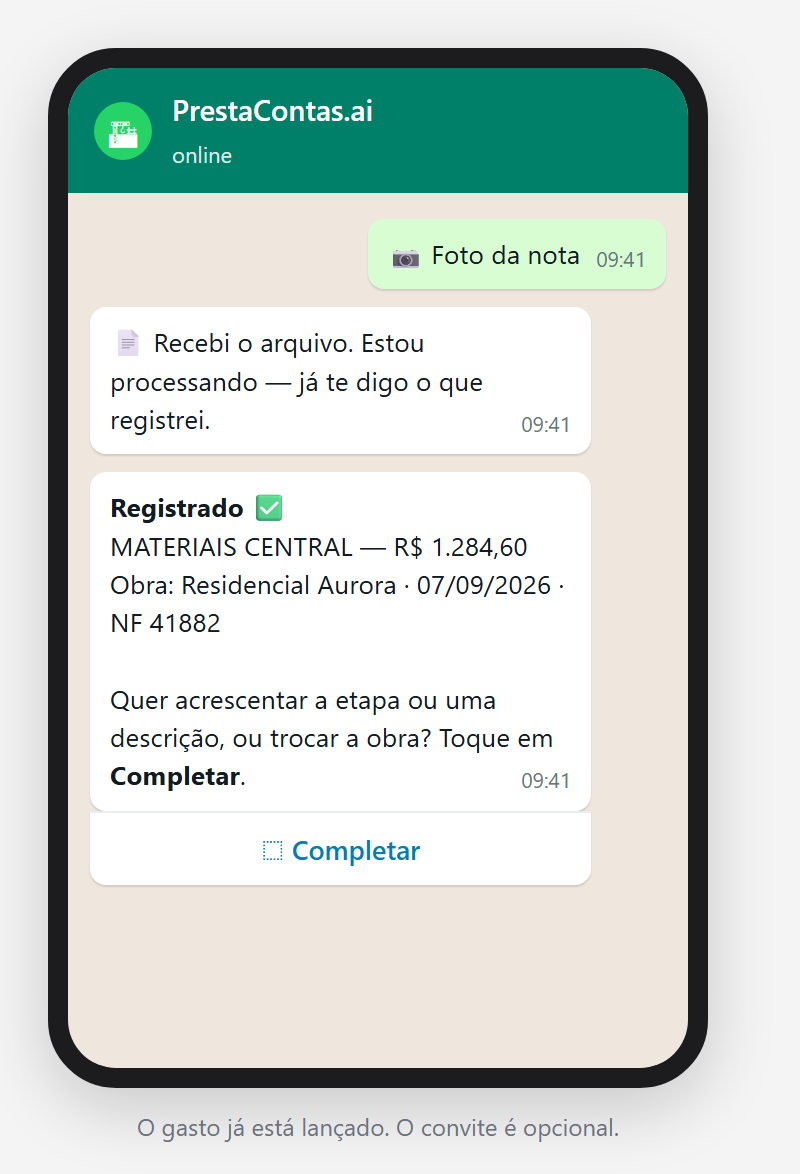
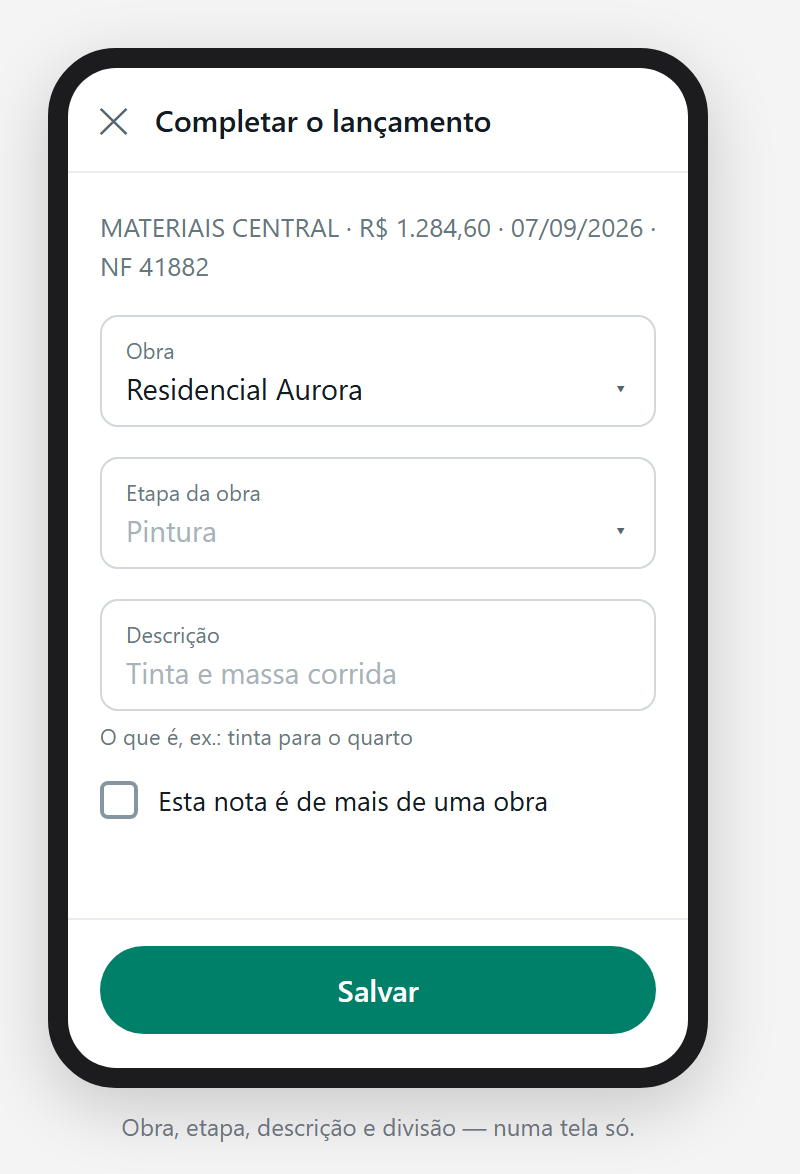
Tocando em Completar abre uma tela só, dentro do próprio WhatsApp: a obra, a etapa da obra, uma descrição e — quando a conta tem mais de uma obra em curso — a caixa para dividir a nota. Nada disso é obrigatório: fechar a tela deixa o gasto exatamente como ele já entrou.
Depois de Salvar, ele diz onde guardou («Anotei em Compras»), devolve tudo o que ficou gravado — inclusive o que você não mudou — e dá três caminhos:
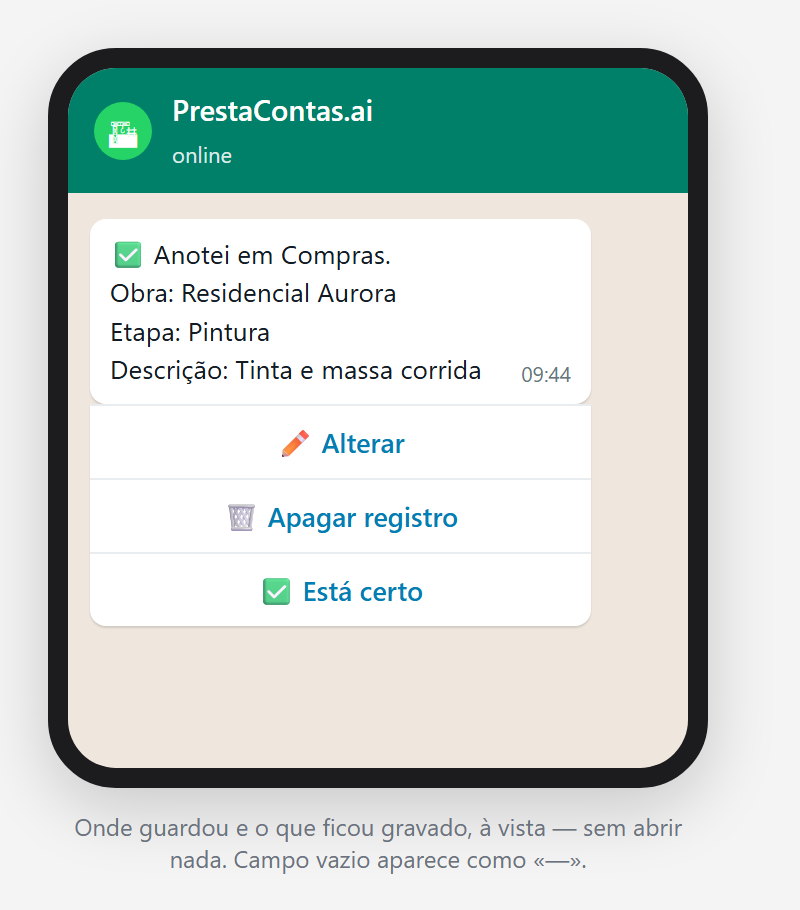
| Botão | Para quê |
|---|---|
| ✏️ Alterar | Reabre a mesma tela, já preenchida com o que está gravado. Não desfaz nada — altera. |
| 🗑️ Apagar registro | Para o lançamento errado: pede confirmação e apaga de vez. Vale só para o que você enviou, dentro de 48 horas. |
| ✅ Está certo | Encerra a conversa daquele lançamento. |
A tela é o caminho novo; nada foi retirado. Quando ela não pode abrir —
uma falha de rede, um aparelho que não a receba — sai o que saía antes: a lista de
obras e os botões 🏗 Trocar obra, ➗ Dividir por obras
e 🗑️ Apagar registro. E esses botões estão sempre a uma palavra de distância:
escreva cancelar e ele traz o último lançamento de volta com eles.
Como ele pergunta a obra
Na tela, a obra é uma lista suspensa: sem digitar e sem numeração, tanto faz a conta ter três obras ou trinta.
- Uma obra só — não pergunta: vai direto para ela. A tela chega na mesma, para a etapa e a descrição. Ignorar não custa nada.
- Ele já deduziu a obra (pela legenda, pela nota anterior) — ela vem escolhida, e trocar é abrir a lista.
- Não deduziu — o botão diz «Escolher obra» e o campo vem vazio, esperando o toque.
Quando a tela não abre, volta o caminho por mensagens: até nove obras, uma lista para tocar; mais de nove, a lista numerada com resposta escrita. Aí tanto faz o número quanto o nome da obra: «2» e «Central» levam ao mesmo lugar.
Se houver mais de uma nota esperando obra ao mesmo tempo, responda tocando na mensagem da nota certa (reply) — assim ele sabe qual é.
Dividir uma nota entre obras
Uma compra que serve duas obras não precisa de duas notas. Na tela, marque «Esta nota é de mais de uma obra» — e ela abre as partes, com o total à vista para conferir:
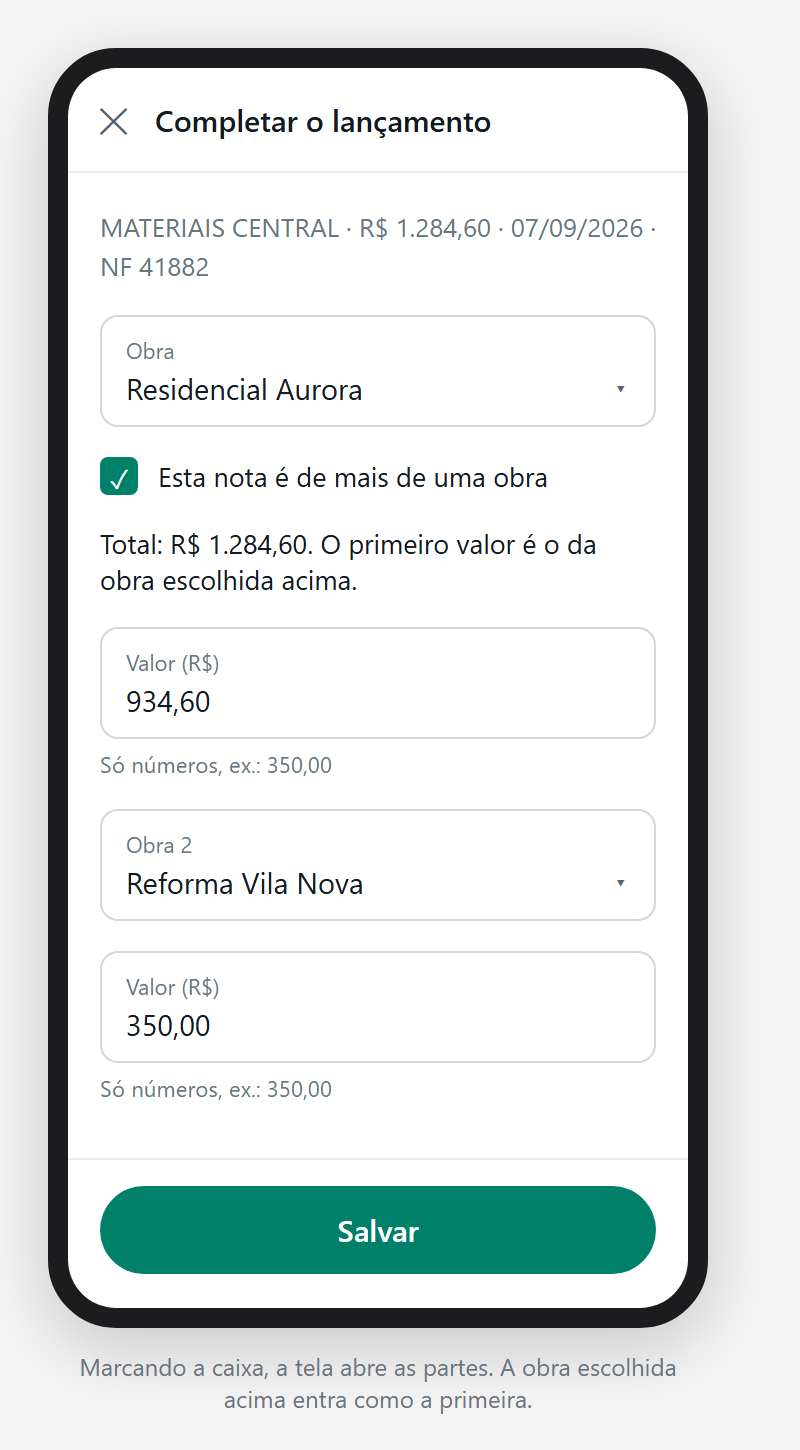
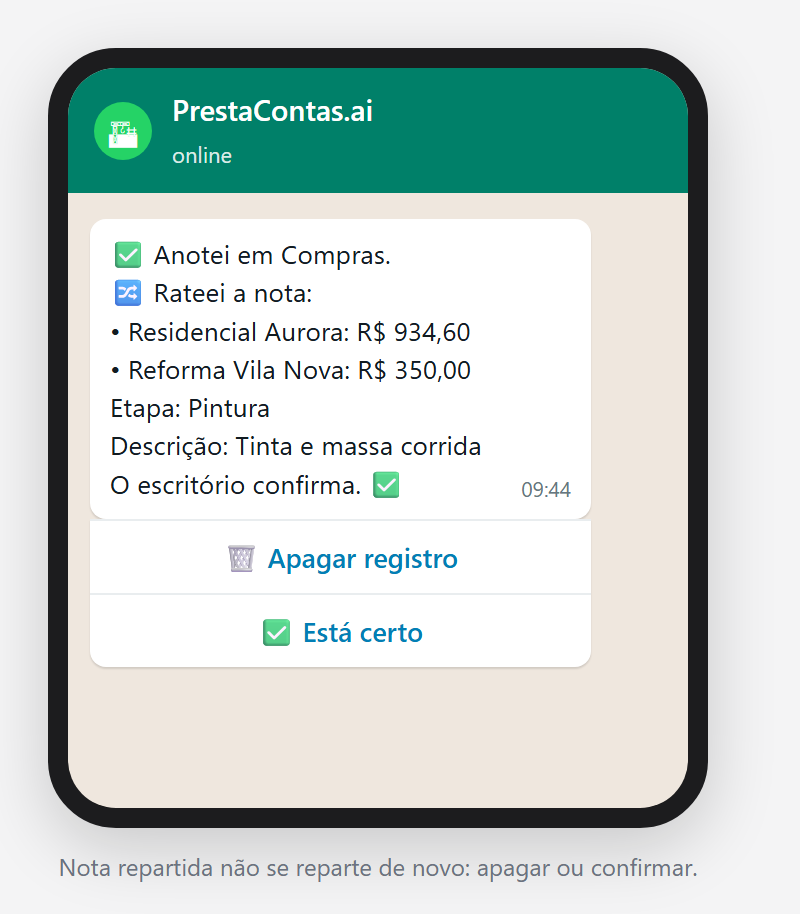
Quatro coisas que valem a pena saber:
- A divisão é por valor, não por porcentagem — é o que está na nota e é o que você tem na cabeça. A porcentagem aparece depois, no painel, entre parênteses.
- A obra escolhida acima entra como a primeira parte — você não precisa escolhê-la de novo, só preencher o valor dela.
- Pela tela dá para repartir entre até três obras. Para mais, toque em ➗ Dividir por obras, que conduz por mensagens — lá também existe o atalho «Dividir igualmente», e se o total não divide certo o centavo que sobra vai para a primeira obra.
- Depois de repartida, a nota não se reparte de novo pelo WhatsApp: a confirmação traz 🗑️ Apagar registro e ✅ Está certo, sem ✏️ Alterar. Quem precisar refazer, refaz no painel.
Depois de dividida, cada obra passa a contar só a sua fração. Nos relatórios e no painel os números já saem repartidos.
Abastecimento
Cupom de posto quase nunca traz o preço — traz os litros. Então o gasto entra assim mesmo e ele pergunta o resto:
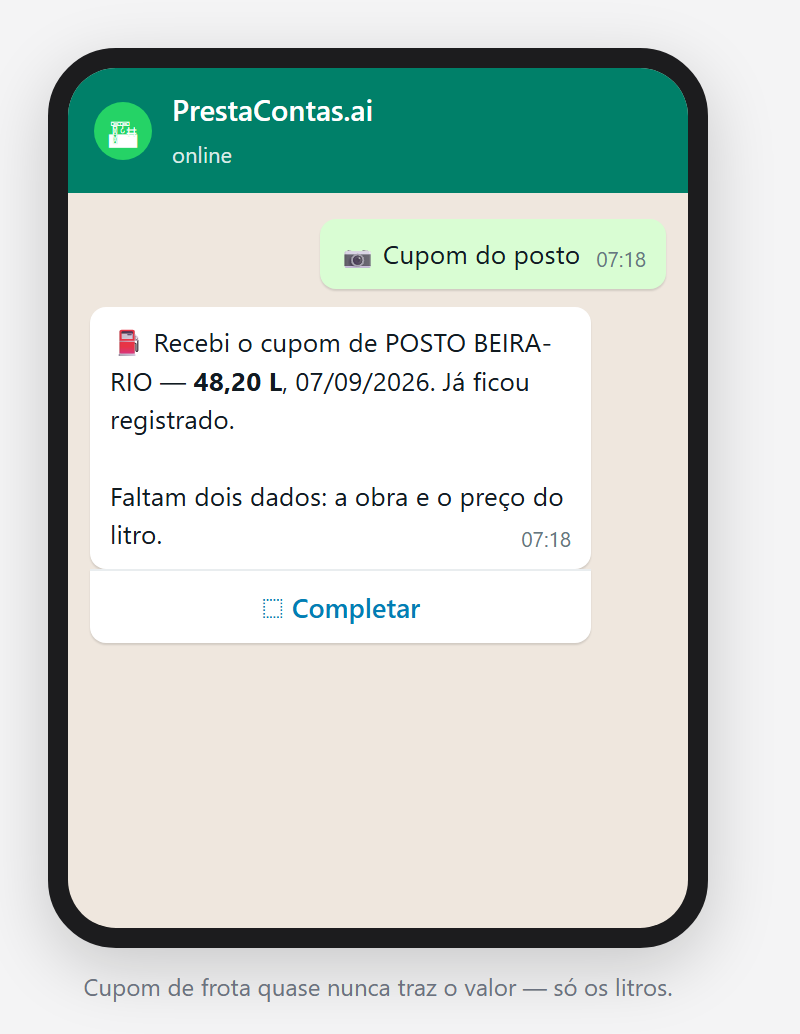
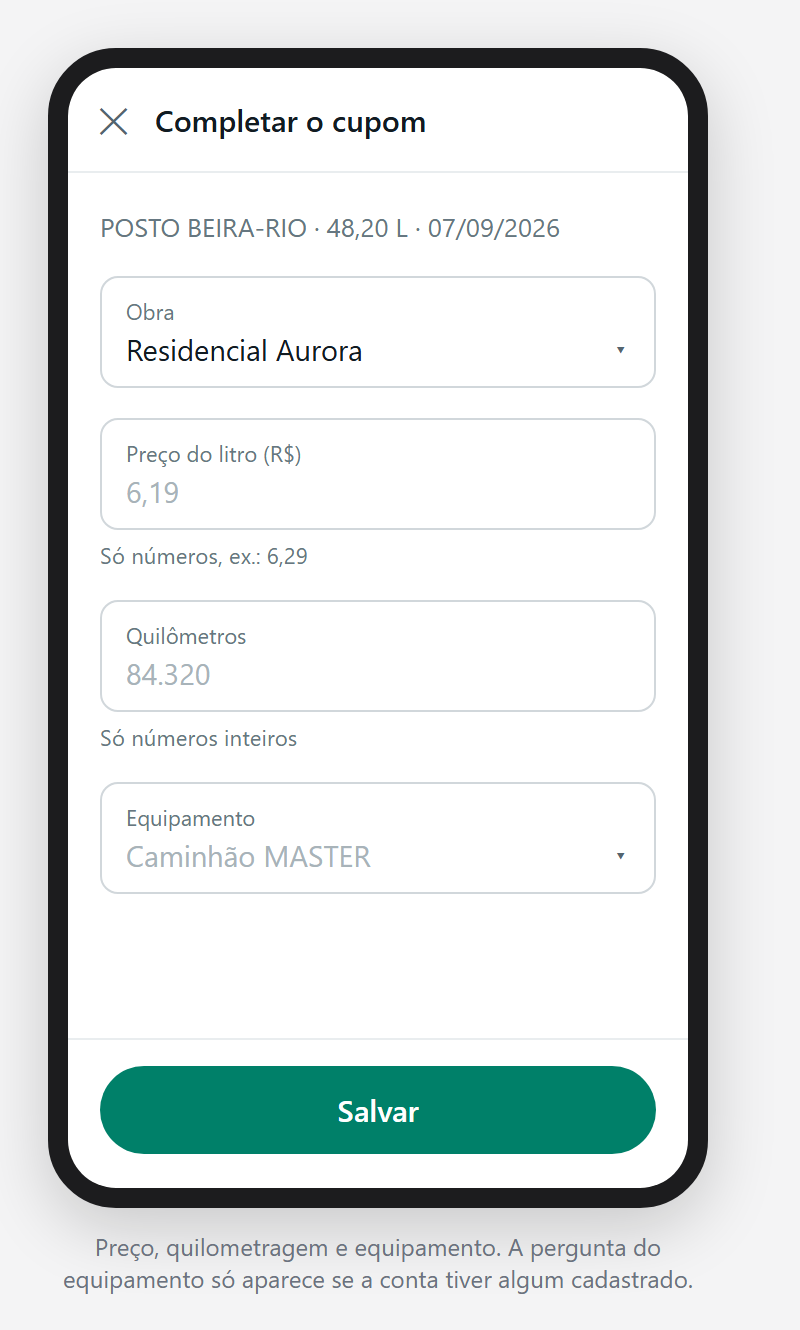
- O que falta é o preço do litro — os litros já vieram do cupom. Se o preço sair fora do normal, ele registra na mesma e avisa: «confira se é isso mesmo». Quase sempre é uma vírgula perdida.
- Fechar a tela sem preencher deixa o gasto registrado sem valor, para o escritório completar pela fatura do mês. No caminho por mensagens, o mesmo se faz pelo botão «Enviar sem valor».
- A quilometragem é opcional, e a pergunta do equipamento só aparece se a conta tiver equipamentos cadastrados. Sem cadastro, nada muda — nem uma pergunta a mais.
O equipamento é uma etiqueta de quem consumiu, e não substitui a obra: as duas perguntas convivem, porque quem gasta o combustível nem sempre é quem paga.
O que dá para pedir por escrito
Além das fotos, a conversa entende alguns comandos. São comandos, não conversa: a palavra tem de vir sozinha, ou no começo. «Qual será o preço do cimento?» no meio de uma frase não dispara nada — de propósito, para não sequestrar uma observação que você quis mandar.
| Escreva | Você recebe |
|---|---|
relatório |
O PDF dos gastos, escolhendo obra e período. Também aceita o período junto: «relatório de maio». |
listar obras(ou «obras», «minhas obras», «quais obras») |
A lista das suas obras com o gasto de cada uma e se está em curso. |
preço cimento(qualquer material) |
Quanto a empresa já pagou por aquele material, com o fornecedor, a data e a quantidade — e qual foi o mais barato até agora. |
painel(ou «portal», «site») |
Um link para ver as obras no navegador. Veja O acesso pelo site. |
ajuda |
O resumo do que dá para fazer, conforme o seu papel. |
cancelar(ou «corrigir», «obra errada») |
Traz de volta o último lançamento com os botões, quando a mensagem já ficou para trás na conversa. Não apaga nada — só mostra e pergunta. |
SAIR DA EMPRESA |
Desliga o seu número daquela conta, com confirmação por código. |
O preço é o que vira poder de compra. Ele responde com o
histórico real da empresa — não com tabela de mercado. E só conta o que o escritório
já confirmou: enquanto ninguém tiver preenchido a descrição detalhada daquele
material, ele responde que ainda não há preços registrados. Está explicado em
Materiais.
Pedir o relatório
Escreva relatório (ou «gastos da obra») e ele conduz: qual obra, qual período — e manda o PDF ali mesmo.
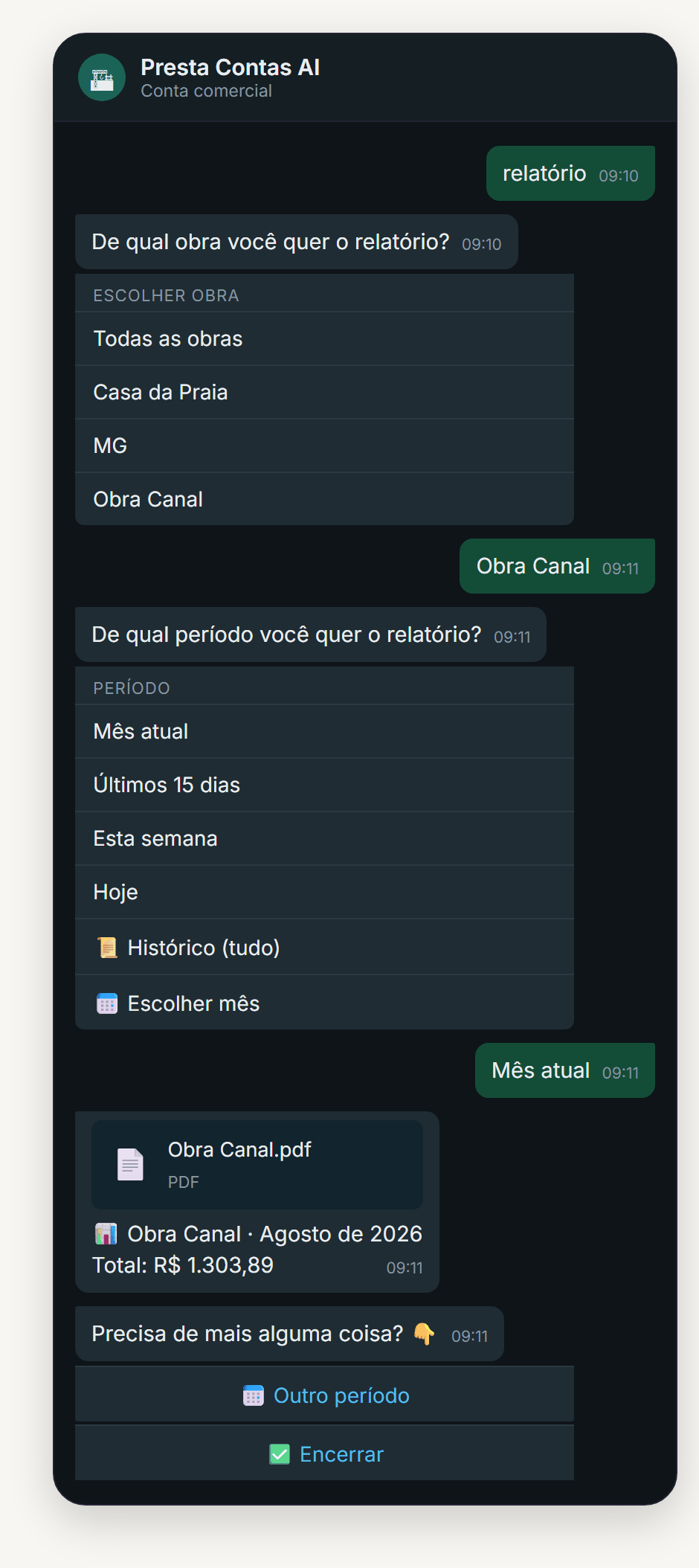
Você também pode dizer o período junto: «relatório de maio», «gastos deste mês», «últimos 30 dias».
Corrigir e apagar
- Trocar a obra — em ✏️ Alterar, que reabre a tela, ou pelo botão 🏗 Trocar obra quando o caminho por mensagens está em uso. Vale enquanto a nota não foi repartida.
- Apagar — pelo botão 🗑️ Apagar registro, que pede confirmação. Serve para a nota e para o que está no Álbum; a nota também se apaga respondendo excluir à foto dela e depois CONFIRMAR. Vale só para o que você enviou, dentro de 48 horas, e é definitivo: não vai para lixeira nenhuma. Se foi engano, mande a foto de novo.
- Valor e data não se corrigem pelo WhatsApp — corrigem-se no painel, que tem a foto ao lado do campo.
Casos que ele reconhece sozinho
| Situação | O que acontece |
|---|---|
| Orçamento | Com a legenda «cotação …», ou com uma cotação aberta na obra, ele leva o orçamento para a cotação — ou pergunta de qual é. Sem cotação nenhuma, avisa que o gasto ainda não aconteceu e pergunta antes de lançar. |
| Conta a pagar | Ele avisa que o gasto ainda não aconteceu e pergunta antes de lançar. Se você disser que sim, lança. |
| Comprovante de um pedido de cotação | Se o fornecedor tem pedido aberto numa cotação decidida, ele pergunta «É o pagamento da cotação …?». Um toque: saiu de comprometido, virou pago. Veja Cotações. |
| Nota de crédito | Ele pergunta para confirmar e o valor abate do total da obra, em vez de somar. |
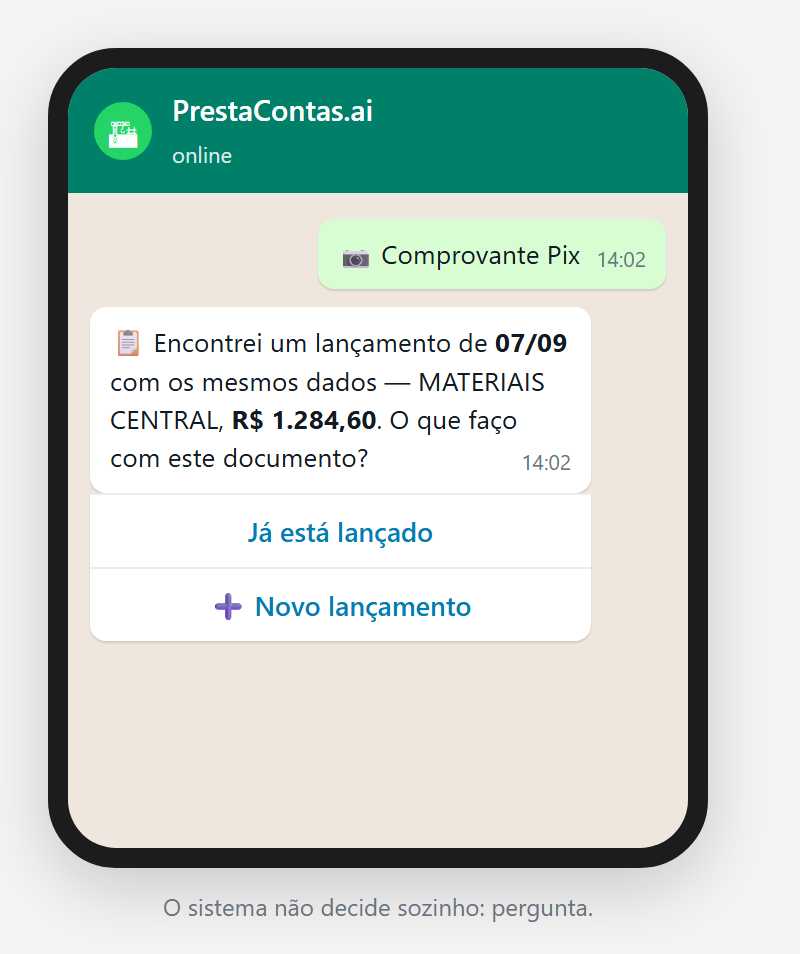
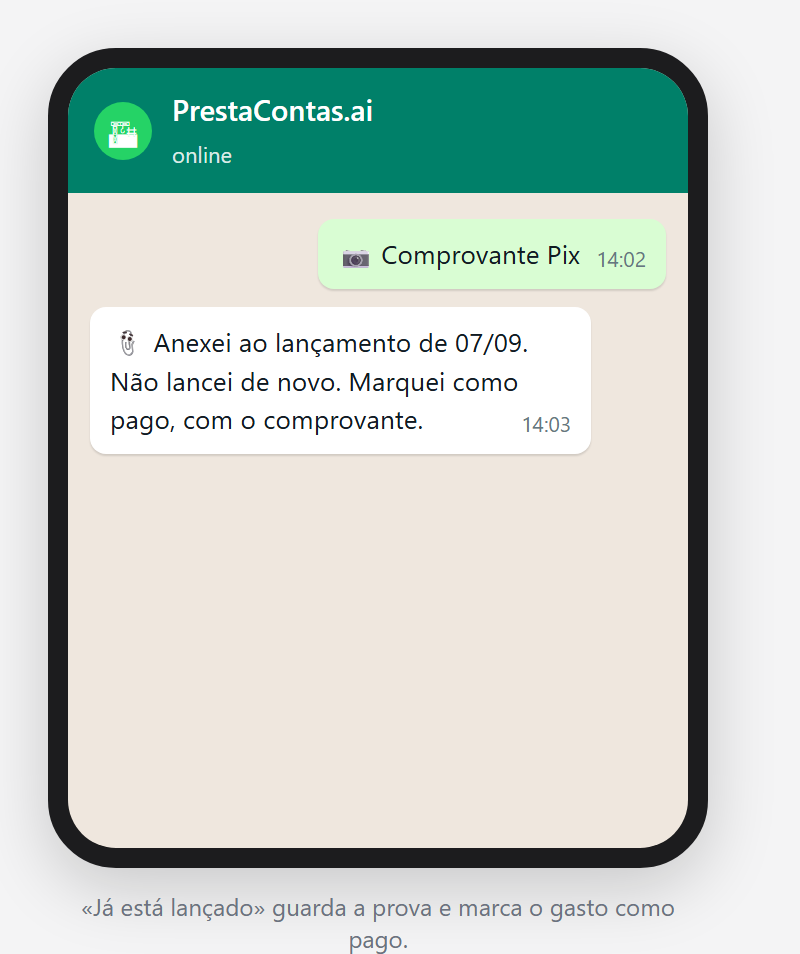
| Documento repetido | Não decide sozinho: pergunta. Mostra o lançamento que já existe — data, fornecedor e valor — e oferece «Já está lançado» ou «➕ Novo lançamento». Já está lançado é dizer que o gasto já existe: o documento vai para o lançamento que já estava lá e nada entra de novo — se era o comprovante de uma nota, ela fica marcada como paga. Quem decide é você. |
| Foto ilegível | Pede outra, dizendo o que não conseguiu ler. Se mesmo assim não der, o gasto entra e o escritório completa no painel — perder o gasto seria pior. |
| Arquivo que não chegou | Às vezes o próprio WhatsApp não consegue entregar o arquivo até nós. Quando isso acontece, ele avisa: «⚠️ O arquivo que você mandou não chegou até nós: o WhatsApp não conseguiu entregá-lo. Mande de novo, por favor.» Nada foi lançado — é só mandar de novo. |
| PDF com várias notas | Cada documento vira um gasto. A pergunta da obra é uma só para o arquivo inteiro. |
| Comprovante sem nota fiscal | Lança pelo comprovante e marca «sem nota fiscal». Se a nota chegar depois, pode enviar: ele anexa ao mesmo lançamento em vez de criar outro — e marca o gasto como pago, com o comprovante. |
| Orçamento ou conta a pagar que você mandou lançar | Aqui é o contrário: o gasto entrou sem documento fiscal nenhum. Quando a nota chegar, não precisa enviar — ela duplicaria o gasto. |
| Arquivo que não é um gasto (uma selfie, a paisagem da obra, um print) |
Não vira lançamento. Se a conta tem o Álbum, eu pergunto se você quer guardar nele; sem resposta, ele é apagado em 14 dias. Sem o Álbum, ele não fica guardado. |
A diferença entre «não deu para ler» e «não é um gasto». Uma foto ilegível de uma nota entra — é documento de gasto que nós não conseguimos ler, e devolver o problema a quem não o criou seria perder o gasto. Já uma selfie não é documento nenhum: não vira lançamento e, com o Álbum, pode ser guardada nele.
Número não reconhecido? Quem acabou de criar a conta precisa ligar o WhatsApp no painel, em Conta → Ativar o WhatsApp. Quem trabalha na obra precisa que o escritório o adicione em Compradores e envie o convite.
A seguir: O painel: conferir e corrigir →